


Två Excel-nyheter som sparar dig tid oavsett nivå
I det här inlägget finner du några utvalda nyheter inom Excel, dataanalys och AI. Den här veckan är det ett tips för dig som är nybörjare inom Excel samt ett tips för dig som är van användare.
Nybörjartipset: Nu kan du söka i rullgardinslistor i Excel
Vet du de där listorna i Excel där du klickar på en cell och får en lista med val att välja från? De kallas rullgardinslistor (eller ”dropdown-listor”). De är väldigt vanliga i kalkylblad – till exempel när du ska välja en avdelning, ett produktnamn eller en stad.
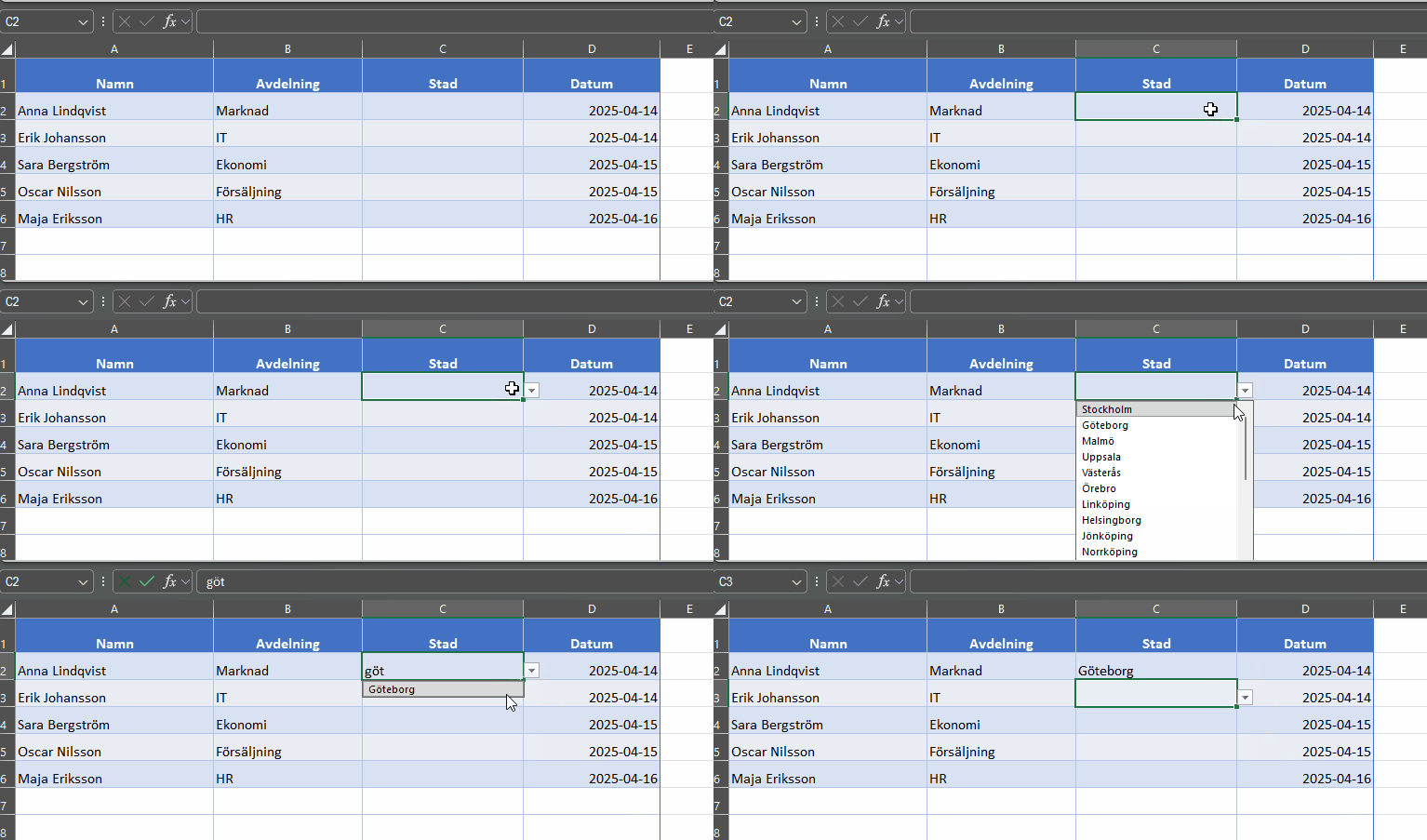
Vad är nytt? Förut var du tvungen att scrolla upp och ner i listan för att hitta det du sökte. Hade listan 50 eller 100 val kunde det ta lång tid. Nu har Microsoft lagt till en sökfunktion: du börjar bara skriva, och listan visar bara de val som matchar det du skriver.
Så om du letar efter ”Göteborg” i en lång lista med städer skriver du bara ”Göt…” och ser direkt rätt alternativ.
Hur mycket tid sparar det? Om du gör 50 sådana val per dag och sparar 10 sekunder varje gång blir det nästan 10 minuter per dag – eller över 30 timmar per år.
Vill du lära dig Dataverifiering från grunden? Det är en av lektionerna som ingår i Excelkurs Bas. Läs mer på den här länken.
Ny funktion för avancerade användare: GRUPPERA – nya funktionerna GRUPPERAEFTER och PIVOTERAEFTER
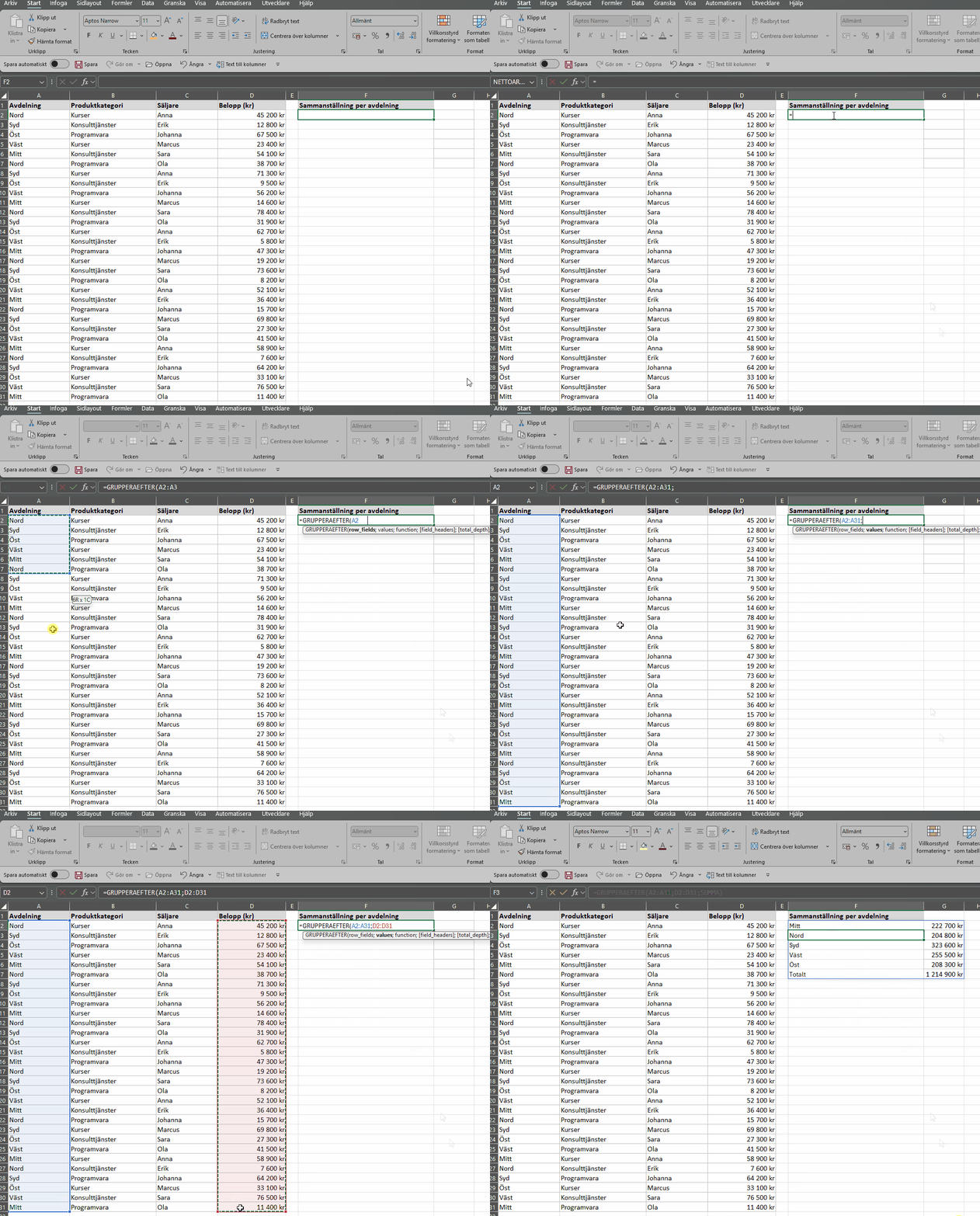
Nyheten: Excel har fått två helt nya funktioner: GRUPPERAEFTER och PIVOTERAEFTER. De gör det möjligt att skapa sammanställningar och grupperingar direkt med en formel — utan att behöva skapa en pivottabell.
Varför det sparar tid: En pivottabell kräver att du sätter upp ett separat objekt, drar fält till rätt plats och manuellt uppdaterar. Med GRUPPERAEFTER skriver du en enda formel — till exempel =GRUPPERAEFTER(A2:A100, C2:C100, SUMMA) — och får en dynamisk sammanställning som uppdateras automatiskt när dina data ändras. Perfekt för snabba rapporter och överblick utan omvägen via en pivottabell.
PIVOTERAEFTER fungerar likadant men lägger till en kolumngruppering, precis som en korstabell.
Testa själv: Du behöver Microsoft 365 (funktionerna rullas ut successivt). Skapa en tabell med t.ex. kolumnerna ”Avdelning” och ”Belopp”. I en tom cell, skriv: =GRUPPERAEFTER(A2:A20, B2:B20, SUM). Du får en sammanställning per avdelning som uppdateras live. Jämför med tiden det tar att skapa en pivottabell för samma resultat.
Nedan är en kort gif som visar GRUPPERAEFTER. En längre lektion på funktionen samt många andra nya funktioner finner du i kursen Excelfunktioner i praktiken.
Vill du hänga med i utvecklingen?
Excel utvecklas snabbare nu än på länge — och det handlar inte bara om avancerade funktioner. Även grundläggande saker som rullgardinslistor blir smartare.
Oavsett var du befinner dig kan Learnesys kurser hjälpa dig ligga i fas:
- Excelkurs Bas — bygg en stabil grund, inklusive nytt kapitel om AI-verktyg i Excel
- Excel Fördjupning — pivottabeller, Power Query och de nyare funktionerna som GROUPBY
- Dataanalys med Copilot — använd AI för att snabba upp din analys
Testa gratis först? Här hittar du Learnesys gratiskurser, eller få tillgång till allt med Alla kurser-paketet.
Nästa fredag är vi tillbaka med tre nya nyheter. Har du önskemål? Hör av dig!