

Ta dine Excel-kunnskaper til neste nivå
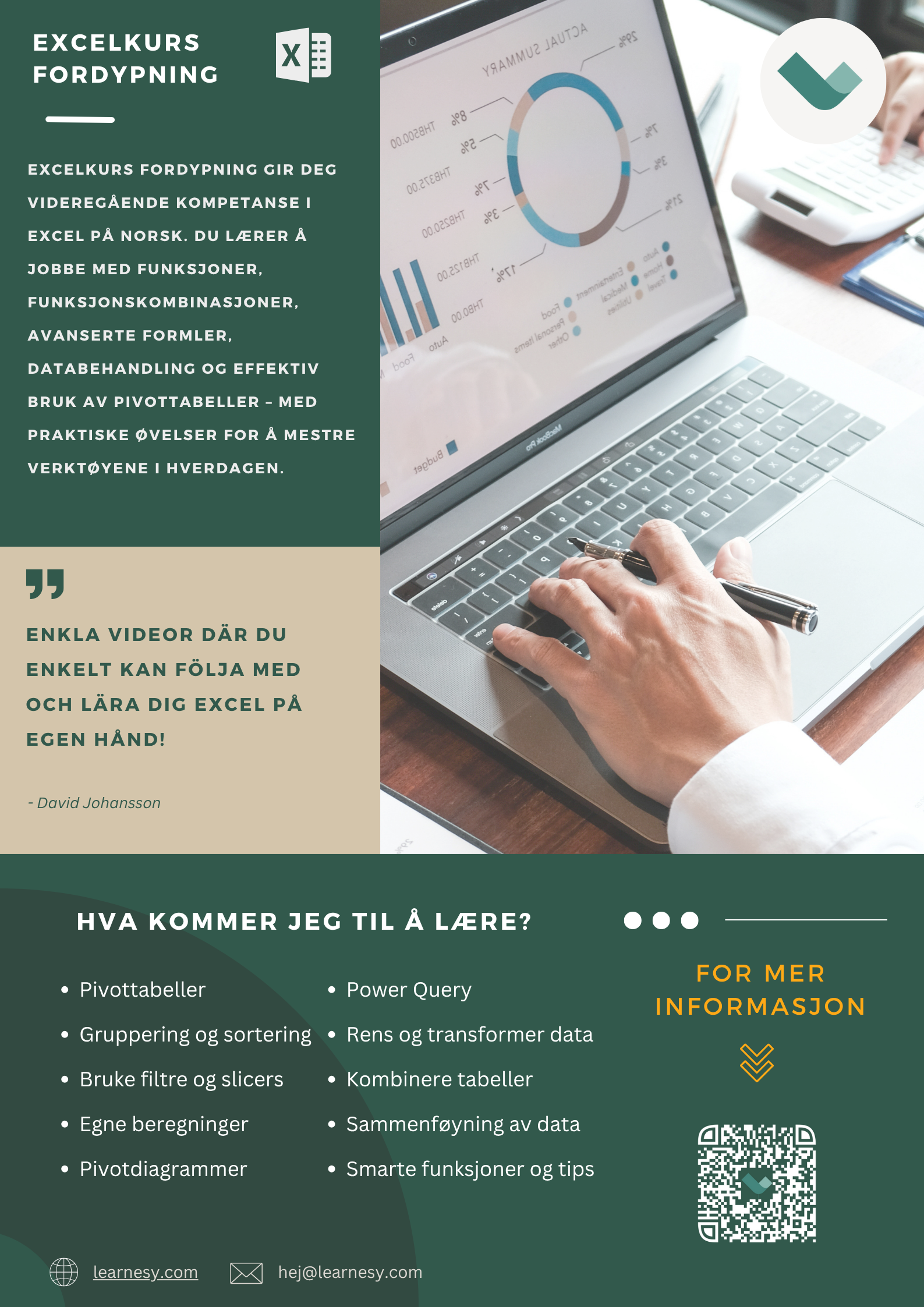
I dette kurset lærer du å arbeide med Excels mest kraftfulle analyseverktøy: pivottabeller, Power Query og Power Pivot. Du får forståelse for hvordan du raskt kan sammenstille og analysere data med pivottabeller, automatisere databehandling med Power Query og lage avanserte beregninger med Power Pivot. Kurset inneholder praktiske øvelser som hjelper deg å effektivisere arbeidet ditt og ta bedre datadrevne beslutninger.
- Ta Excel-ferdighetene dine til neste nivå
- Analyser og visualiser med kraftfulle verktøy
- Styrk CV-en din med et diplom
- Øv praktisk direkte i Excel
- Korte leksjoner – fleksibelt opplegg (ca. 10 timer)
- Lær i ditt eget tempo, i 12 måneder
- Brukes av bedrifter og universiteter
💡 Vil du ha mer enn bare dette kurset?
Dette kurset er inkludert i Alle kurs – sammenlign alternativene nedenfor og velg det som passer deg best.
Styrk teamets kompetanse – prøv uten kostnad
Få 7 dagers gratis tilgang til utvalgte leksjoner fra alle våre kurs i Excel, Power BI, Office og mer.




Styrk teamets kompetanse – prøv uten kostnad
Få 7 dagers gratis tilgang til utvalgte leksjoner fra alle våre kurs i Excel, Power BI, Office og mer.
Kursansvarlig

Emil Lagerroos
Mitt navn er Emil, og jeg har hatt gleden av å være Excel-instruktør hos Learnesy i mange år. I kurset Excel videregående fokuserer vi på de kraftige verktøyene Pivottabeller, Power Query og Power Pivot, med mål om at du ikke bare skal forstå dem – men også kunne bruke dem selvstendig til avansert dataanalyse.
Mitt mål er å gi deg kunnskapen du trenger for å håndtere store datamengder, skape automatiserte arbeidsflyter og forvandle rådata til innsiktsfulle analyser. Jeg ser frem til å veilede deg på din reise mot å bli en mer avansert Excel-bruker!
Gjennom kurset lærer du bl.a
Bli ekspert på pivottabeller
Pivottabeller hjelper deg med å raskt analysere og oppsummere store datamengder. Du lærer å sortere, filtrere, gruppere og lage beregninger for å få tydelige innsikter.
Power Query
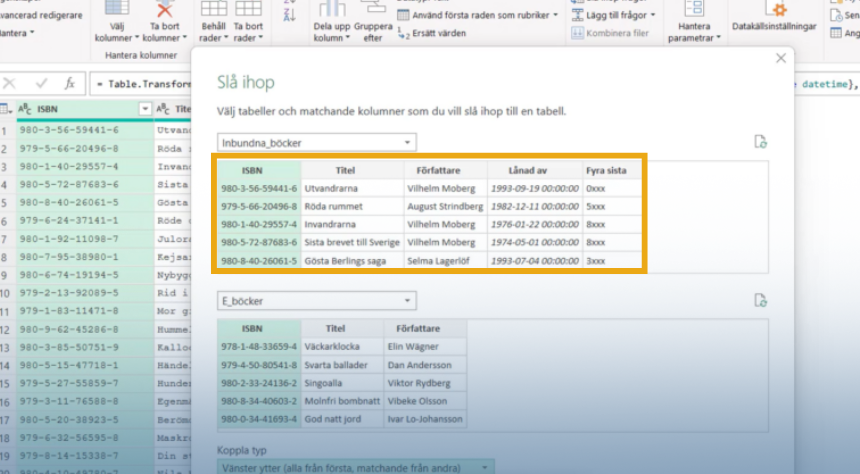
Power Query brukes for å importere, rense og transformere data fra ulike kilder. Du lærer å automatisere tidkrevende arbeidsoppgaver og effektivisere databehandlingen.
Analyser stordata
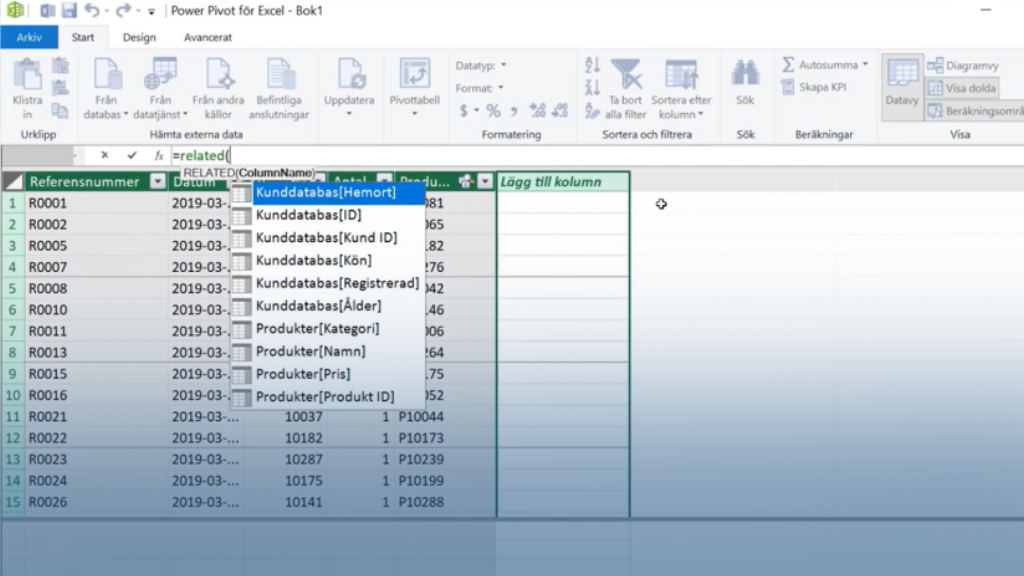
Ved å kombinere alle verktøyene lærer du å transformere data, lage dynamiske modeller og beregninger, og visualisere resultatene for å få innsikter som gir bedre beslutninger.
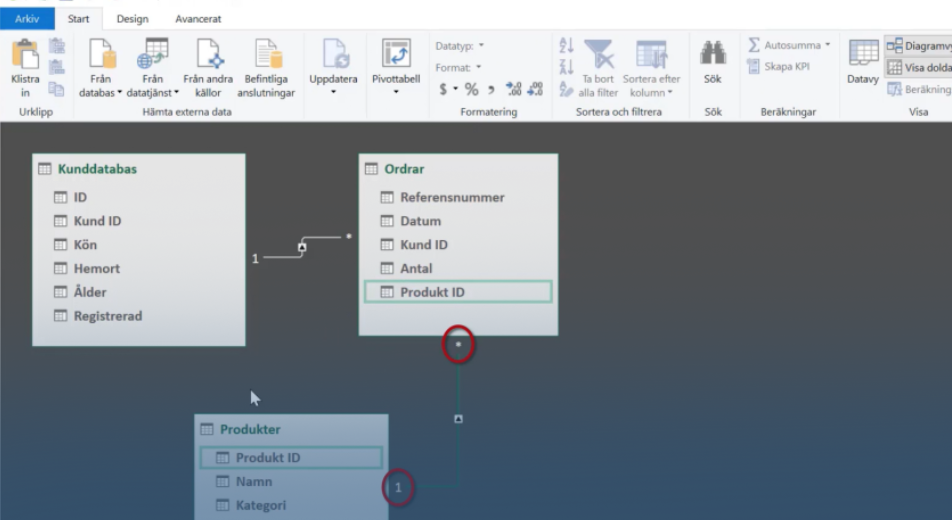
Tips og smarte funksjoner
Lær triksene for å jobbe effektivt og spare tid. Oppdag funksjoner som gjør hverdagen din i Excel både enklere og mer oversiktlig.
Kursinnhold
Se en leksjon fra kurset
I denne leksjonen vil du lære hvordan slicere i pivottabeller fungerer. Hvis du tidligere har støtt på et rapportfilter, kan en slicer sammenlignes med det, men slicere har den fordelen at de er enklere å bruke. Slicer gir oss knapper som fungerer akkurat som filtre, noe som gjør den veldig fleksibel.
En vanlig tabell i Excel er stort sett en representasjon av fakta og tall du har lagt inn. En pivottabell, derimot, oppsummerer data som inkluderer forskjellige typer aggregering som gjennomsnitt og sum. En annen fordel er pivottabellens filter som enkelt hjelper deg med å analysere dine data.
Mer om kurset
Dette kurset er for deg som vil ta dine Excel-kunnskaper til neste nivå og jobbe mer effektivt med avansert datahåndtering og analyse. Vi fokuserer på Pivottabeller og Power Query – kraftige verktøy som hjelper deg med å strukturere, transformere og analysere store datamengder.
Du lærer å sammenstille og visualisere data med pivottabeller og automatisere databehandling med Power Query. Gjennom praktiske øvelser får du mulighet til å bruke kunnskapen direkte i arbeidet ditt.
Tidligere erfaring med Excel er en fordel, men du trenger ikke være ekspert. Kurset passer for deg som allerede har en grunnleggende forståelse av programmet og ønsker å fordype kunnskapene dine for å jobbe mer analytisk og effektivt.
Invester i din kunnskap
Et kurs (Kun Excelkurs Fordypning)
3 495 kr
Faktureres årlig.
MVA tilkommer ved betaling.
✔ Tilgang til ett kurs
✔ Praktiske øvelser og diplom
✔ 12 måneders tilgang i eget tempo
Bedriftsgrupper
Med vår plattform fokuserer vi på å forbedre bedriftens ferdigheter gjennom tilpasset kursinnhold, fleksible læringstider og sporingsverktøy for å spore og teste ansattes fremgang. Vi tilbyr kurs på flere språk og for ulike ferdighetsnivåer, samt mulighet for hybridtrening og integrasjon med din bedrifts LMS-system. Når du føler deg klar - kontakt oss for et tilbud.
- Personlig kontoansvarlig
- Personlige brukerkontoer
- Velg kurs
- Kvantumsrabatt
- Statistikk
- Unikt påloggingsdomene
- Forkunnskaper og oppfølgingsprøve
- Sammenlign fremgang med gruppen
Utdanningsopplegg
- Tilgang til alt materiale 24/7 i 12 måneder
- Fullfør kurset når det passer deg
- Kurs som vedlikeholdes og oppdateres
- Personlig og digitalt delbart vitnemål per kurs
- Planlegg og sett mål for læringen din
- Lagre favorittleksjonene dine
- Still spørsmålene dine i forumet vårt
- Teknisk hjelp
- Spor og test kunnskapen din
- Administrasjonsfunksjoner for teamet ditt
- LMS-integrasjon
- Rabatter for flere brukere
Slik fungerer kurset ditt hos Learnesy
Å komme i gang skal være enkelt. Når du kjøper et kurs hos Learnesy får du umiddelbart tilgang til en tydelig og brukervennlig plattform – slik at du kan fokusere på å faktisk lære.
Ingen installasjon nødvendig – du kommer i gang med én gang etter kjøp.
Dette kan du forvente:
✔ Full oversikt fra start
I Min konto ser du nøyaktig hvor du er i kurset og hva neste steg er. Du slipper å lure – det er bare å fortsette.
✔ Lær i ditt eget tempo
Gå gjennom leksjonene når det passer deg, og repeter så ofte du vil.
✔ Lagre det viktigste
Marker leksjoner du vil gå tilbake til – perfekt når du trenger en oppfriskning senere.
✔ Lær ved å gjøre
Quiz og oppgaver hjelper deg å bruke det du lærer i praksis.
✔ Diplom når du er ferdig
Når du har fullført kurset, får du et personlig diplom som dokumenterer kompetansen din.
Har du et spørsmål? Kanskje finner du svaret ditt her. Hvis ikke, nøl ikke med å kontakte oss.
Ofte stilte spørsmål
Hva lærer jeg i Excelkurs Fordypning?
Kurset tar deg videre fra grunnleggende Excel til mer avanserte funksjoner, som tabeller, databehandling og analyseverktøy.
Hvem passer kurset for?
For deg som allerede kan det grunnleggende, men ønsker å jobbe smartere og mer effektivt i Excel.
Hvor lang tid tar det?
Omtrent 6 timer totalt. Du kan pause og komme tilbake når det passer.
Inneholder kurset øvelser?
Ja, etter hvert kapittel får du praktiske oppgaver å løse i Excel.
Får jeg et kursbevis?
Ja, du mottar et digitalt bevis etter fullført kurs.
Hvem kontakter jeg ved spørsmål eller behov for bedriftsløsning?
For spørsmål om kursinnhold, lisens eller bedriftsløsninger, kontakt support@learnesy.com.
Er dette kurset inkludert i Alle kurs?
Ja, alle våre kurs er inkludert i pakken Alle kurs. Det betyr at du får tilgang til dette kurset sammen med hele Learnesys kursutvalg.
Relaterte kurs